Dans le cadre du challenge « Ensemble en selle » organisé par la métropole européenne de Lille, il est parfois nécessaire de créer des parcours afin de rattraper les kilomètres lorsque l’on n’a plus de batterie ou lorsque l’on a oublié de lancer son application.
Voici un tutoriel expliquant comment créer/récupérer des itinéraires et comment les enregistrer sur Naviki afin qu’ils soient pris en compte pour le challenge.
Préambule
Les manipulations à partir du site internet décrites dans ce tutoriel peuvent être faites depuis un navigateur sur le smartphone.
Cependant, le site Naviki détecte que vous êtes sur mobile et empêche le fonctionnement de certaines fonctionnalités, vous invitant à passer sur l’application mobile.
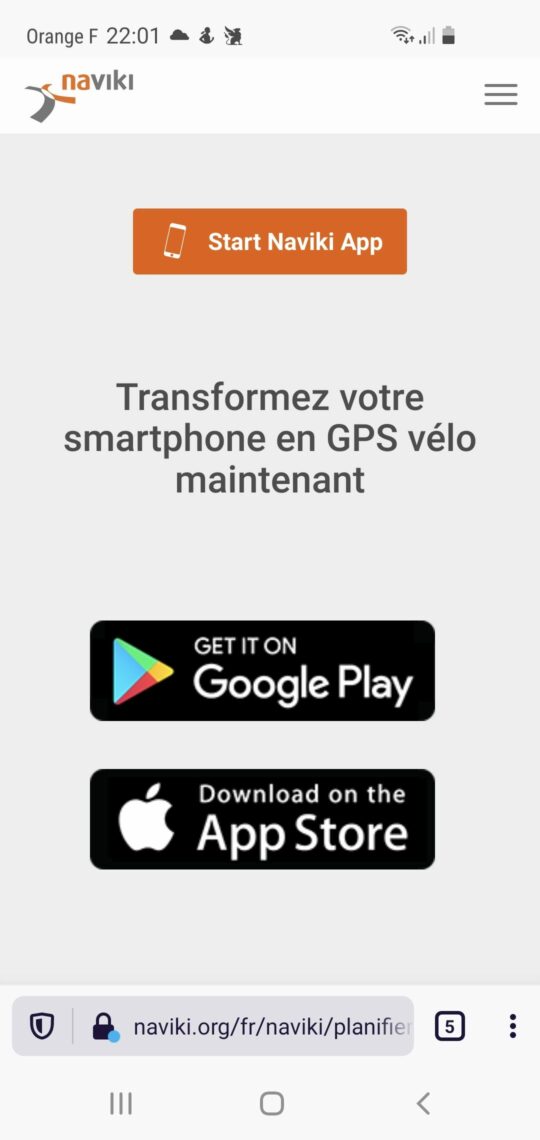
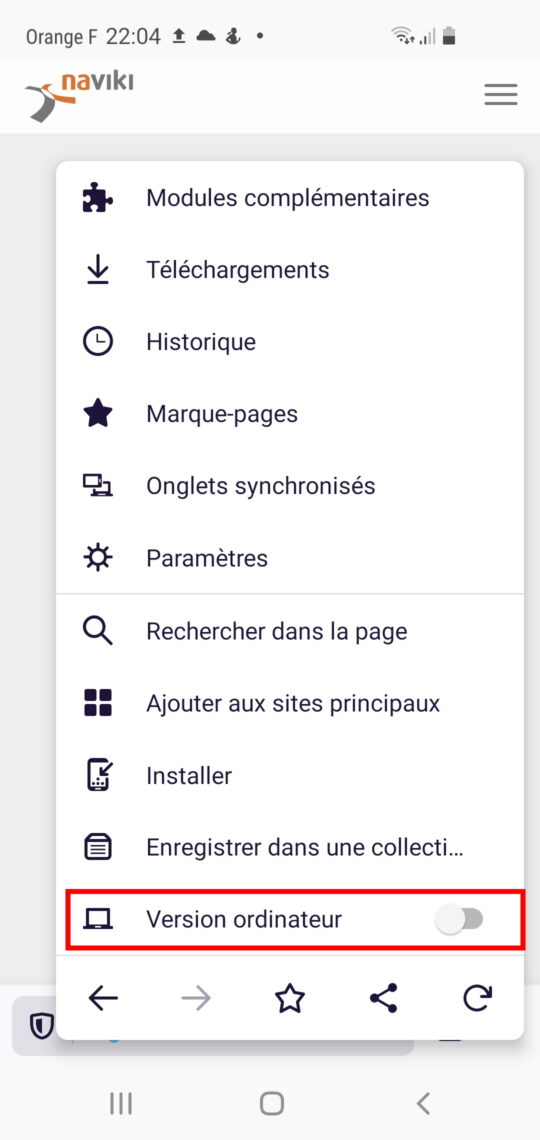
Pour éviter cela la plupart des navigateurs mobiles proposent dans leurs paramètres un mode ordinateur, ce qui résoudra ce problème.
Créer un itinéraire
Depuis l’application
L’application mobile permet de générer des itinéraires entre deux adresses données, sans pouvoir modifier les points de passage intermédiaires. Dans le cas où l’on souhaite tracer un itinéraire précis, il vaut mieux procéder depuis un ordinateur.
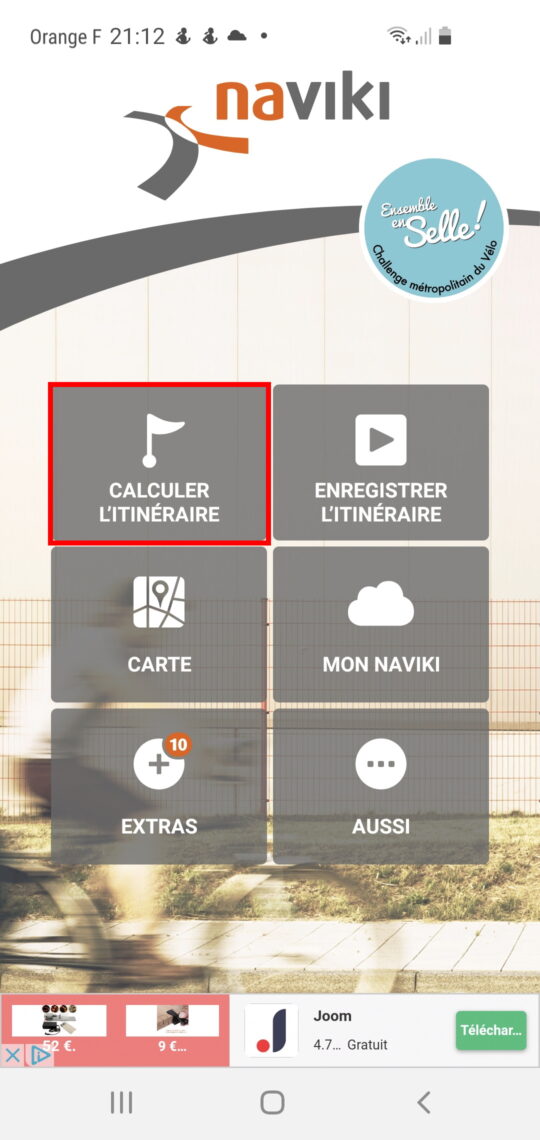
Pour créer un itinéraire sur l’application, ouvrez celle-ci et cliquez sur « calculer l’itinéraire ».
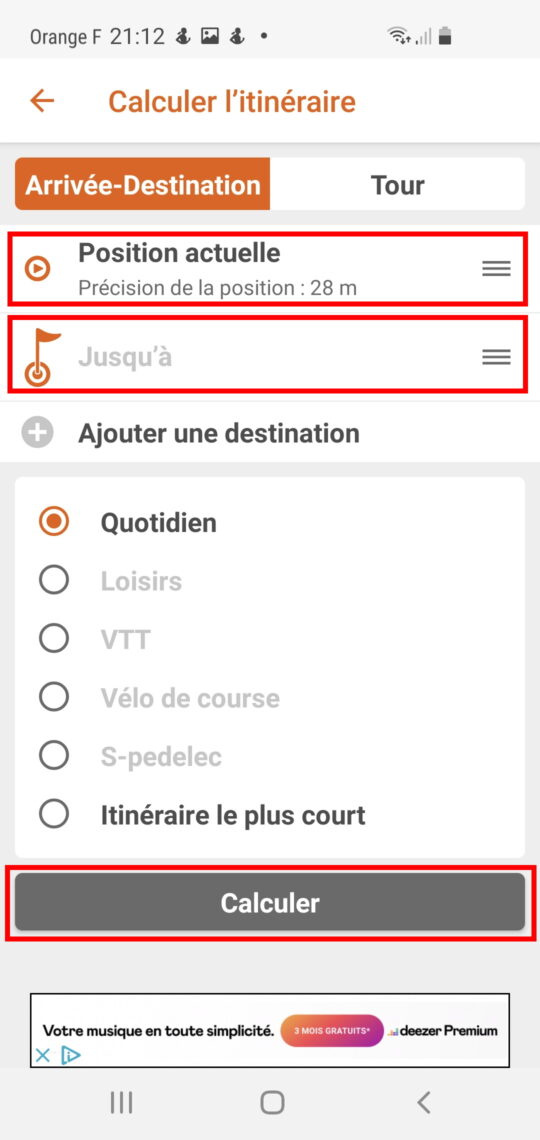
Entrer les adresses de départ et d’arrivée puis cliquez sur calculer:
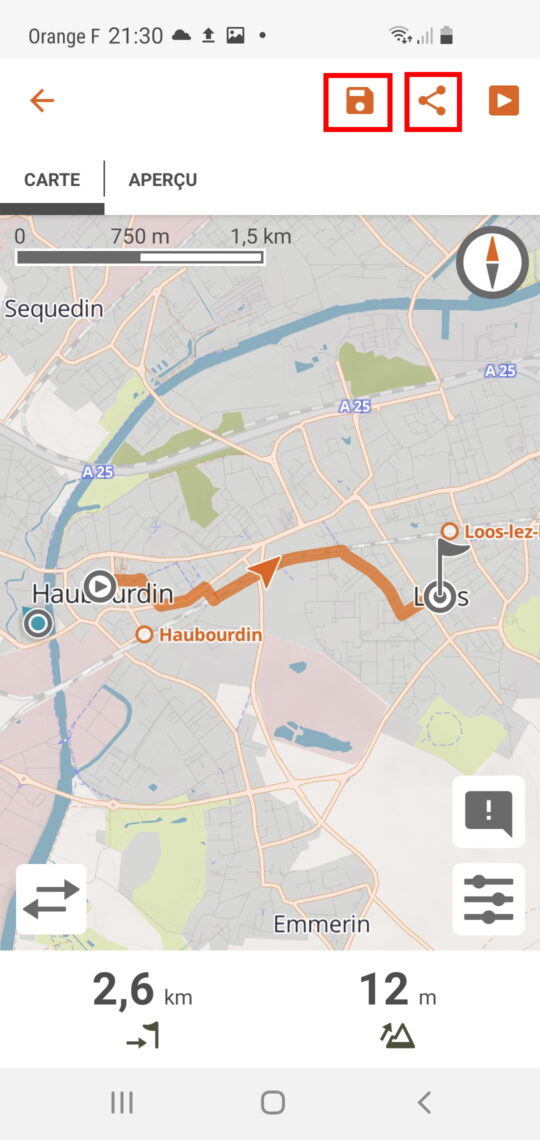
Vous arrivez sur une page vous présentant l’itinéraire généré.
Vous pouvez alors enregistrer cet itinéraire (il ne sera pas compté pour le challenge, pour cela, voir la section Enregistrer un itinéraire pour qu’il soit comptabilisé pour le challenge) ou l’exporter (voir la section Télécharger un itinéraire / Depuis l’application).
Depuis le site internet
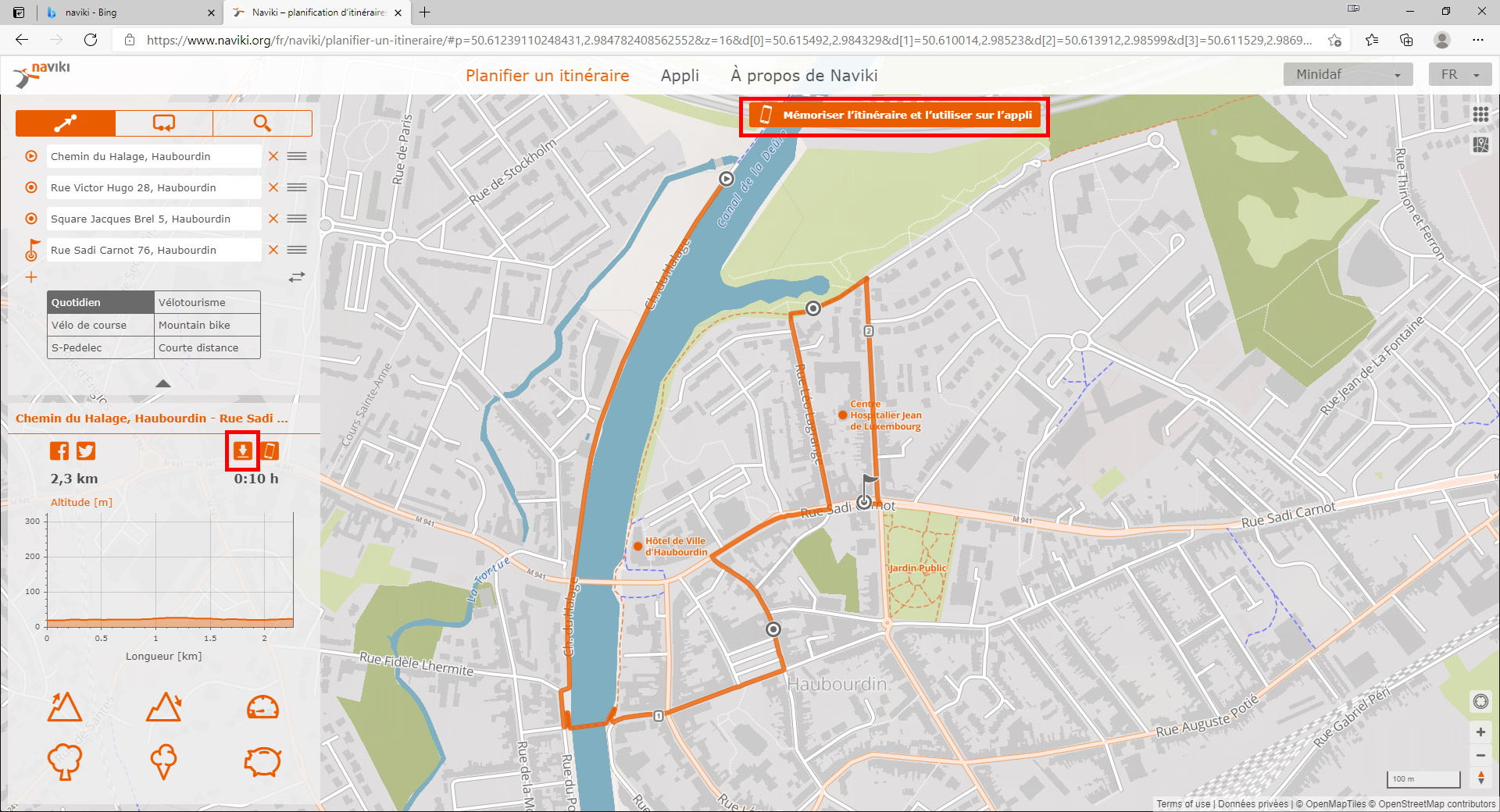
Un fois connecté sur le site Naviki, cliquez sur le menu « Planifier un itinéraire ».
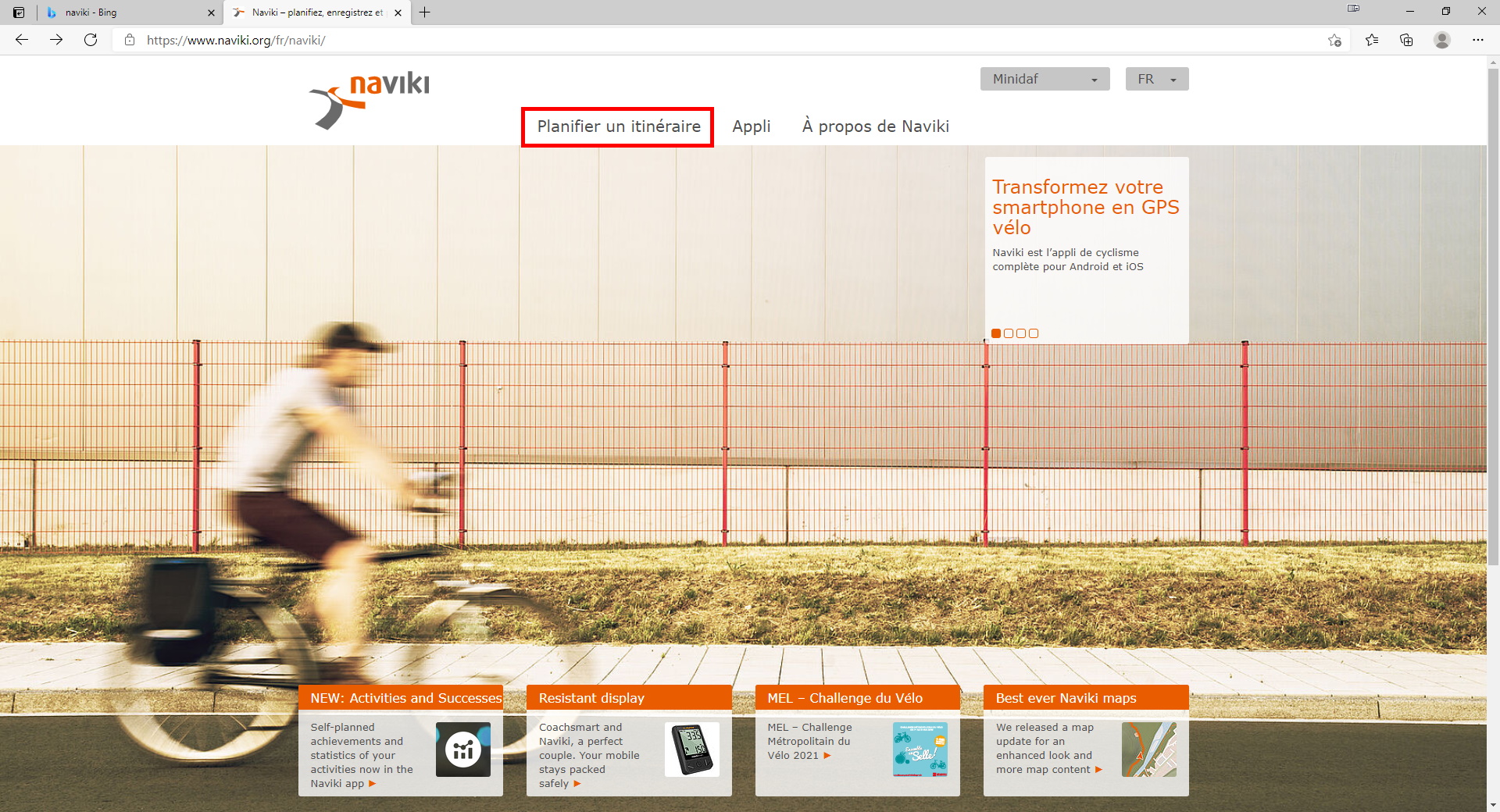
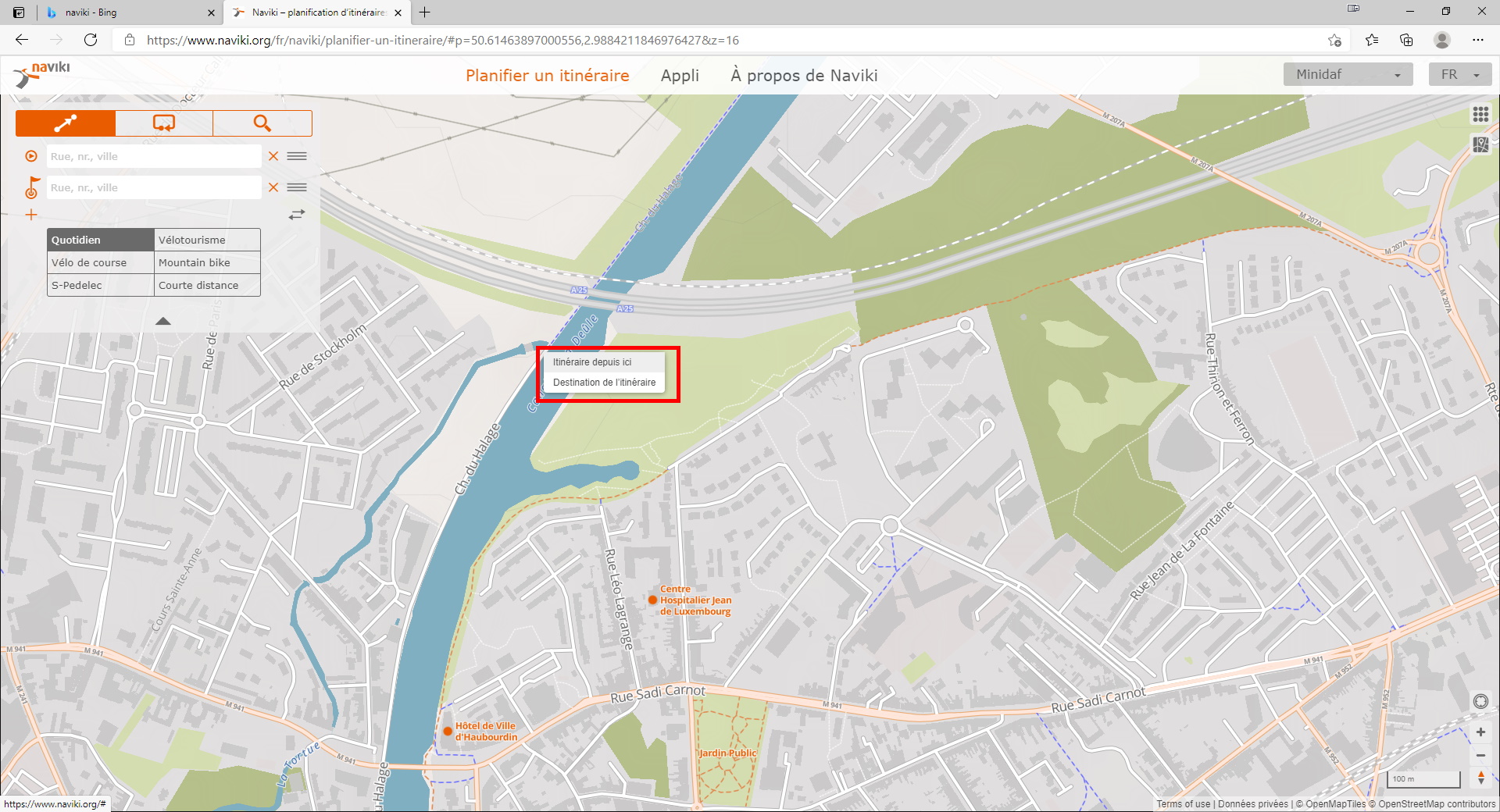
Une page avec une carte de la région s’ouvre alors.
En faisant un clic droit sur n’importe quel endroit de celle-ci, vous pouvez le définir en tant que point de départ (« Itinéraire depuis ici ») ou point d’arrivée de votre trajet (« Destination de l’itinéraire »).
En restant appuyé sur le bouton gauche de la souris, vous pourrez faire glisser le tracé de l’itinéraire vers les différents points de passage que vous souhaitez.
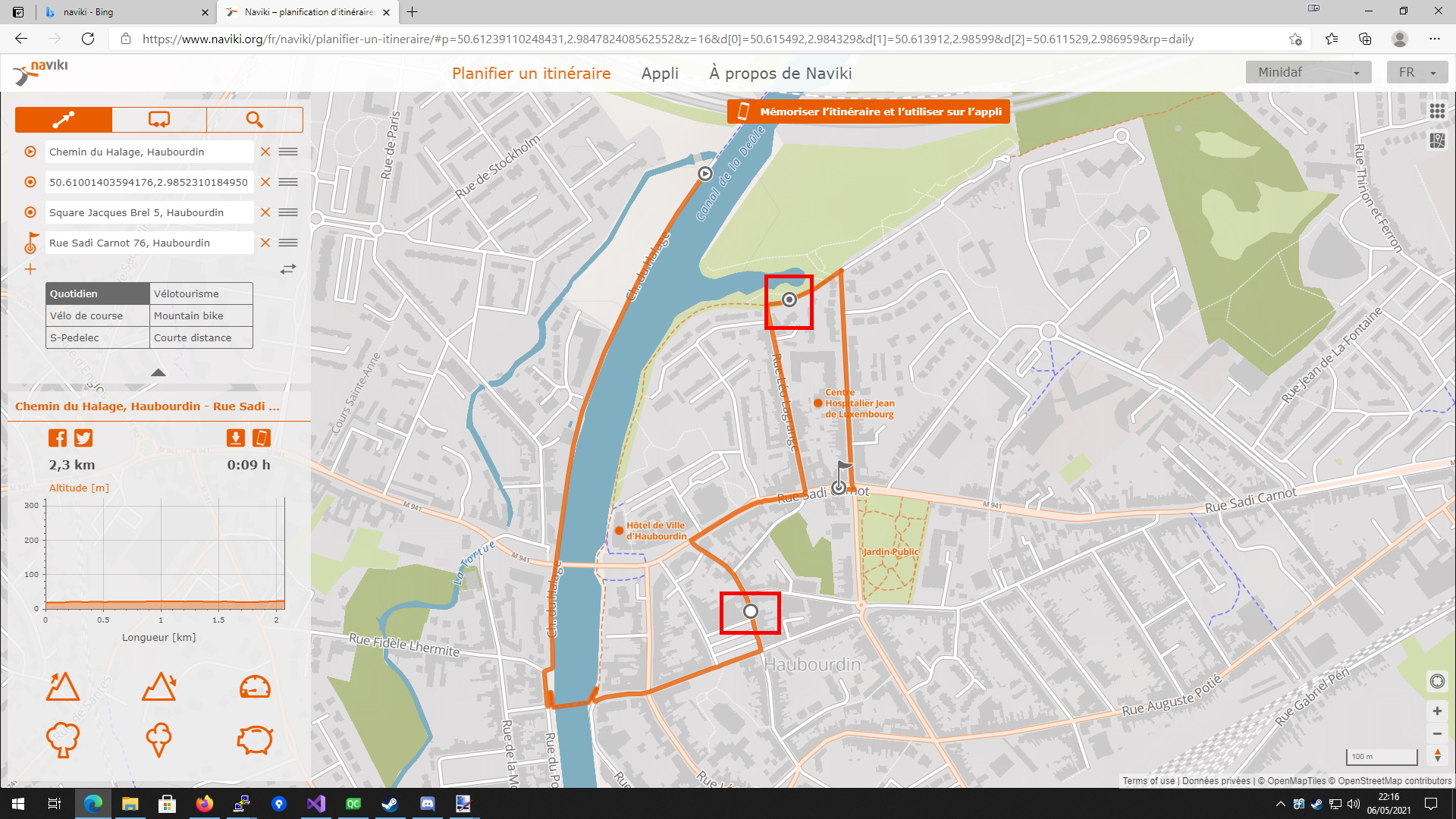
Une fois votre tracé terminé, vous pourrez enregistrer votre itinéraire en cliquant sur le bouton « Mémoriser l’itinéraire… » .
Cela l’enregistrera dans votre liste « Mes itinéraires ».
Vous pourrez ensuite l’exporter (voir la section Télécharger un itinéraire / Depuis le site internet) puis l’enregistrer pour le challenge (voir la section Enregistrer un itinéraire pour qu’il soit comptabilisé pour le challenge).
Télécharger un itinéraire
Depuis l’application
Lorsque vous êtes sur la page de détail d’un itinéraire, vous pouvez cliquez sur l’icône partage 
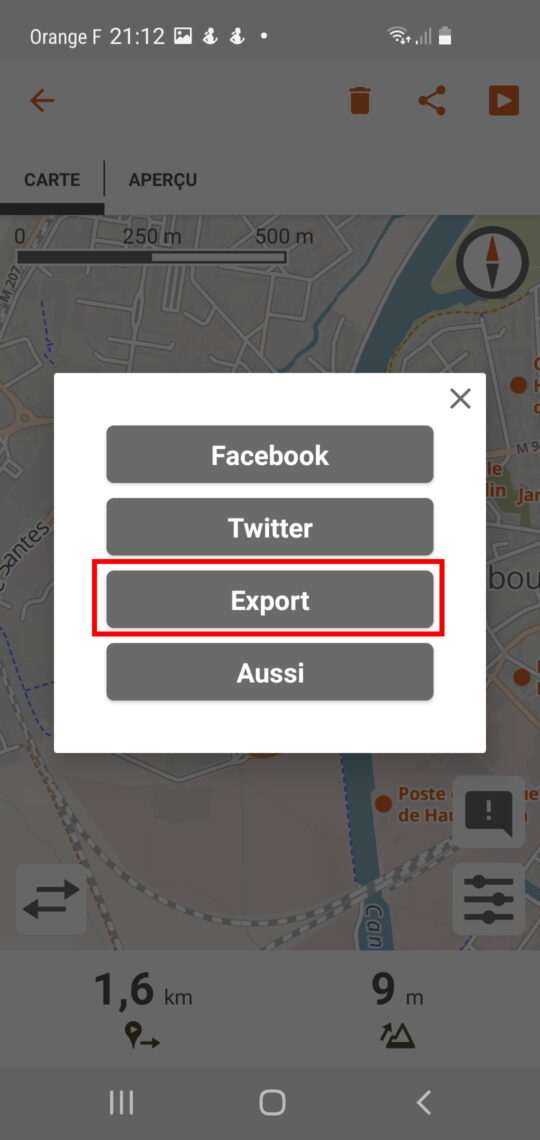
Une fenêtre s’ouvre, vous cliquez sur export
Une nouvelle fenêtre s’ouvre pour choisir le format de fichier, cliquez sur .gpx.
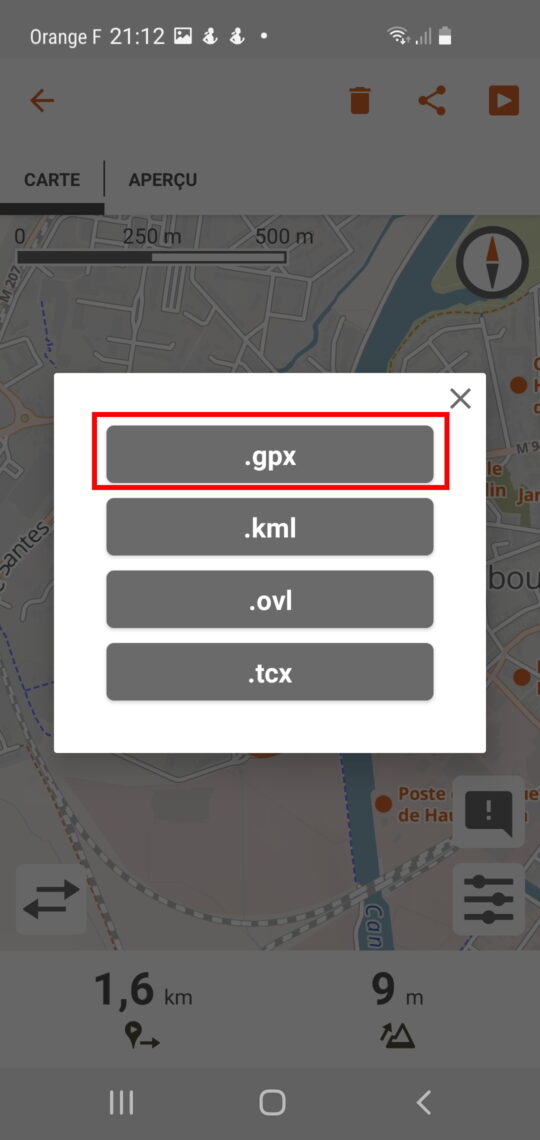
Un fichier se télécharge alors sur votre téléphone.
Depuis le site internet
Cliquez sur la flèche du menu déroulant près de votre identifiant, puis sur « Mes itinéraires ».
Sélectionnez l’itinéraire que vous souhaitez télécharger.
Lorsque vous êtes sur la page de détail de cet itinéraire, vous pouvez cliquez sur l’icône 
Une fenêtre s’ouvre pour choisir le format de fichier, cliquez sur .gpx.
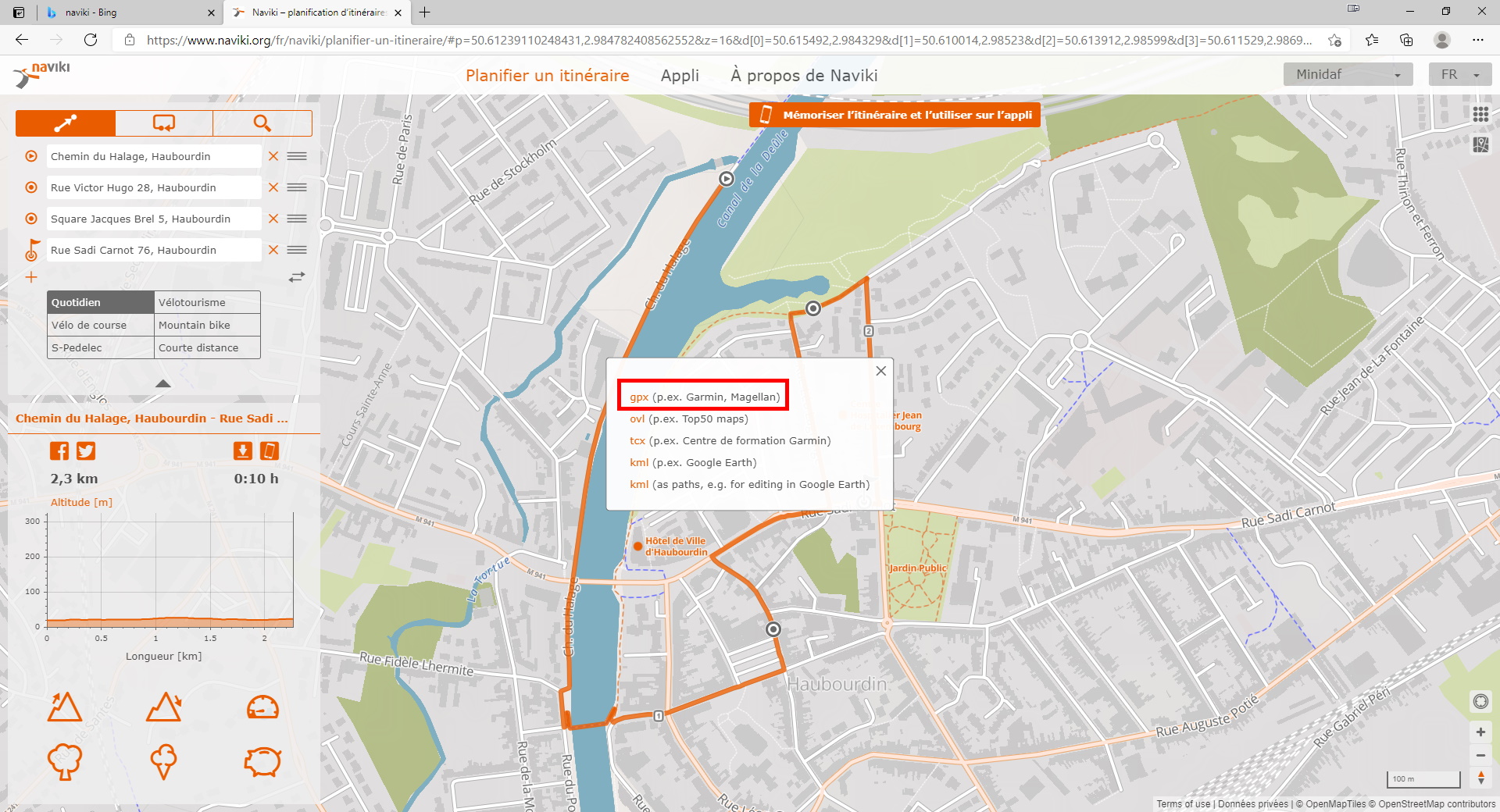
Un fichier se télécharge alors sur votre ordinateur.
Enregistrer un itinéraire pour qu’il soit comptabilisé pour le challenge
Il n’est pas possible d’ajouter un itinéraire au challenge directement depuis l’application, il faut forcement passer par le site internet.
Pour qu’un trajet compte pour le challenge, il faut l’ajouter depuis un fichier précédemment téléchargé.
Pour cela, une fois connecté à Naviki sur votre ordinateur, cliquez sur la flèche à droite de votre pseudo, puis sur « Ajouter itinéraire »
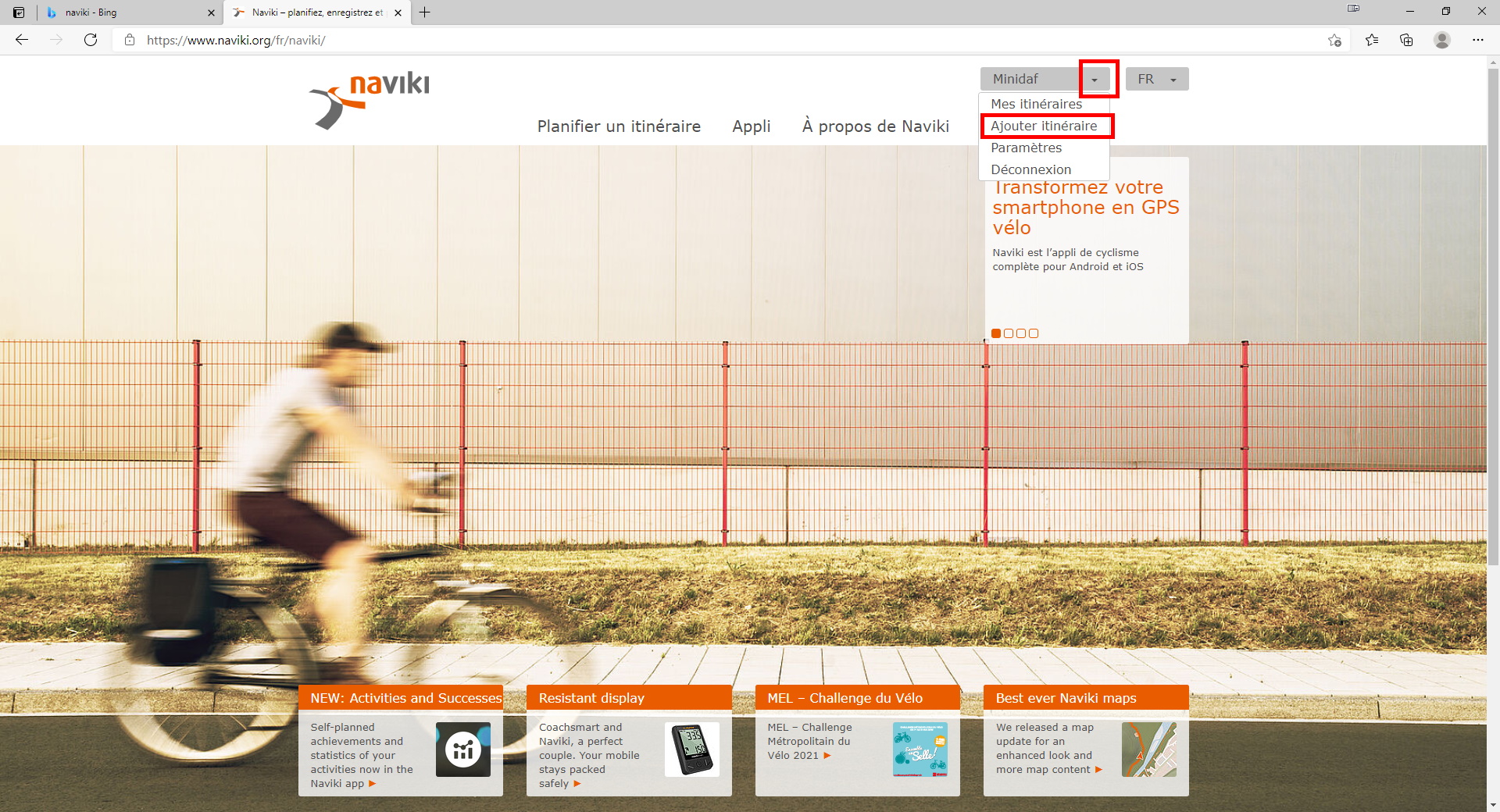
Une fenêtre s’ouvre pour vous permettre de charger un fichier d’itinéraire.
Sélectionnez alors votre fichier .gpx précédemment créé, vérifiez que « Parcouru et enregistré par moi » soit bien sélectionné, puis cliquez sur enregistrer.
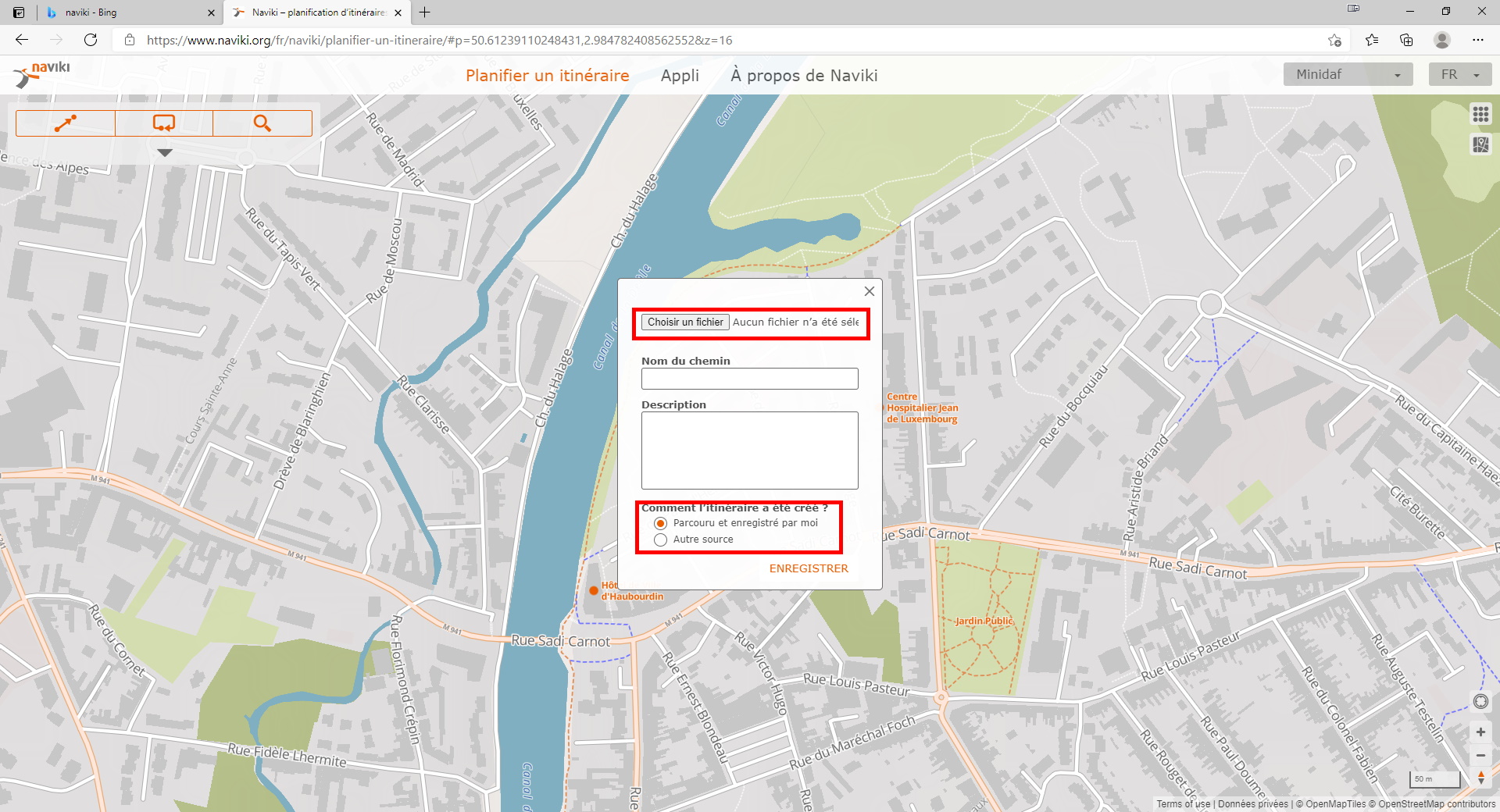
Votre itinéraire sera alors pris en compte pour le challenge dans les 5 minutes suivants cette manipulation.