Analyse de l’aménagement cyclable place Tiers à Loos-lez-Lille

A Loos, la rue principale a été entièrement refaite en 2019. Désormais, on note, le long de ce parcours, la présence de bandes cyclables discontinues, plus nombreuses qu’auparavant.

Au niveau de la Place Tiers, les travaux ont entraîné la création d’une bande cyclable sur le trottoir, élargi à cet effet.

Avant :
Après :

Avant :Après :

Située derrière une bordure, cette piste cyclable est clairement identifiée comme non roulable par les véhicules motorisés.

Néanmoins, trop peu élevée, cette bordure n’est pas suffisamment dissuasive pour empêcher les véhicules de se garer à cet endroit, mettant alors en danger piétons comme cyclistes. Elle est par contre déjà trop épaisse pour que les cycles qui arrivent du boulevard de la République puissent la monter sans danger lorsqu’ils veulent aller vers Haubourdin. Ils doivent alors continuer sur la route et y monter plus loin. Un chanfrein sur la bordure en face du boulevard aurait été le bienvenue afin de permettre aux cyclistes de se protéger au plus tôt sur la piste.

De plus, la distinction piste cyclable / trottoir n’est pas clairement matérialisée, ce qui conduit les piétons à empiéter sur la partie réservée aux cycles.

Enfin, à plusieurs endroits, l’ajout de places de stationnement a été privilégié, réduisant automatiquement la largeur dédiée au transit des piétons et cyclistes, sans soucis du volume de passages à ces endroits.

Avant :
Après :

Sur les images ci-dessus, on voit clairement la réduction de la largeur du trottoir de gauche et l’ajout de places de stationnement. Or, ce trottoir doit désormais accueillir piétons et vélos, ce qui occasionne bouchons, mise en danger des piétons et finalement abandon par les cyclistes de cet aménagement, à l’inverse du résultat espéré.

Consciente du problème engendré par le stationnement sauvage sur la piste cyclable (évoqué plus haut), la mairie a décidé de réagir. Malheureusement, la solution proposée  n’est pas la plus efficace, ni la plus sécurisante pour les usagers comme nous allons le voir ci-dessous.


En effet, début 2022, une petite zone commerciale est entrée en activité au croisement de l’Avenue Foch et du Boulevard de la République, augmentant le nombre de voitures à la recherche de stationnements, ainsi que l’utilisation la bande cyclable comme d’un parking d’appoint.

Pour contrer ce problème, la mairie a alors procédé à l’installation de potelets dissuasifs le long du trottoir.
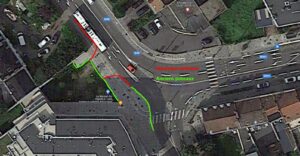
Or, la disposition de ceux-ci est telle qu’ils n’empêchent en rien les voitures de se garer, bien au contraire.

De plus, leur design particulier (ils sont creux) les rends quasiment invisibles depuis le trottoir ou la piste cyclable, devenant donc un danger supplémentaire pour le cycliste ou le piéton qui ne les verrait pas à temps.

Je vous invite d’ailleurs à faire le test: saurez-vous retrouver tous les potelets présents sur les photos ci-dessous?


Espérons que le tir soit rapidement rectifié avant qu’il y ait un accident !
Comment participer au challenge Mai à vélo

Voici un petit tutoriel pour vous aider à vous inscrire et à participer au challenge Mai à vélo.

Avec l’application mobile

Installer l’application et créer son compte

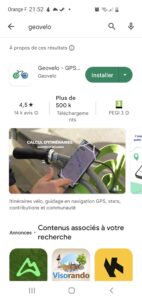
En premier lieu, il vous faut installer l’application mobile, pour cela ouvrez le play store et faite une recherche de geovelo.

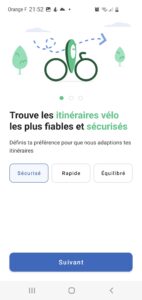
Une fois l’application installé, lancez la. Un écran vous demande si vous préférez des itinéraires directs (mais moins sécurisés), sécurisés (mais moins directs) ou équilibrés (mélange des deux). Cette option est utile si vous utilisez l’application pour choisir vos itinéraires. Choisissez le mode qui vous convient le mieux.

L’écran suivant vous permet de choisir si vous souhaitez enregistrer vos trajets. Cela est nécessaire pour participer au challenge. Cela permet également à Geovelo de remonter (de façon anonyme) aux collectivités les routes utilisées par les cyclistes, afin que celles-ci puissent améliorer les aménagements cyclistes. Vous pouvez également activer (ou non) l’enregistrement intelligent, qui permet de détecter automatiquement lorsque vous êtes en vélo (en cas d’oubli de démarrage de l’appli lors de vos trajets).

Il ne reste plus  qu’a se connecter ou créer son compte.

Renseignez une adresse mail et un mot de passe, validez les politiques de confidentialité et conditions d’utilisation, puis validez votre compte.

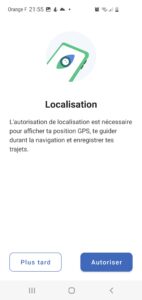
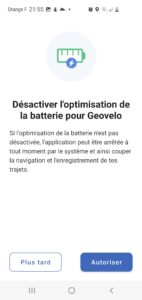
Autorisez l’application à récupérer votre position et à empêcher le téléphone de couper votre application.

Modifier son pseudo

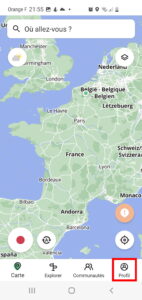
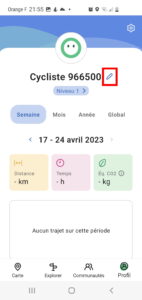
Lorsque vous êtes sur l’écran d’accueil, cliquez sur le bouton Profil.

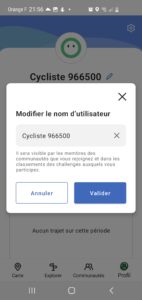
Vous arrivez sur la page de profil, cliquez sur l’icône du crayon.


Choisissez un pseudo et validez le.

Participer au challenge Mai à vélo

Pour participer au challenge, il faut s’enregistrer dans une ou plusieurs équipes, puis, pour chaque équipe s’inscrire au challenge du mois de mai.

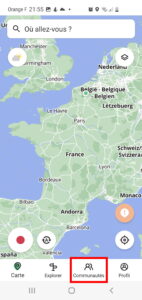
Pour commencer, depuis l’écran d’accueil de l’application, cliquez sur le bouton communauté.

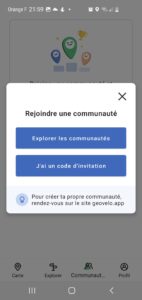
Si c’est votre première communauté, cliquez sur Rejoindre une communauté

Vous pouvez rejoindre une communauté de deux façons :

En explorant les communautés (uniquement les communautés lié à un territoire (ville, communauté urbaine, département,…))

Ou en entrant un code d’invitation

Si vous voulez explorer les communautés suivre les étapes ci-dessous, pour un code d’invitation voir plus bas

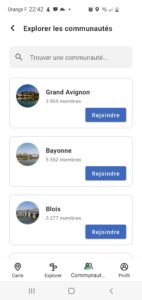
Vous arrivez sur la liste des communautés.

Nous allons tout d’abord nous inscrire sur l’équipe de la MEL (Métropole européenne de Lille).

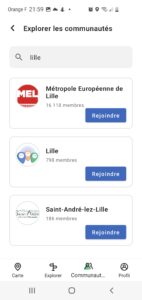
Faites défiler la liste des communautés jusqu’à trouver la Métropole européenne de Lille ou faite une recherche et cliquez sur rejoindre. Attention à ne pas sélectionner Lille qui est la communauté pour la ville de Lille et pas pour la métropole.

Vous êtes maintenant sur l’équipe de la MEL, l’inscription au challenge du mois est automatique.

Pour rejoindre une communauté grâce à un code d’invitation

Nous allons maintenant nous connecter à l’équipe d’Haubourdin. Cela fonctionne aussi avec d’autres équipes si vous voulez participer à plusieurs équipes (travail, associations,…).

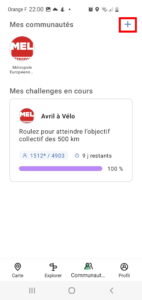
Lorsque vous êtes sur la page des communautés, cliquez sur le bouton +

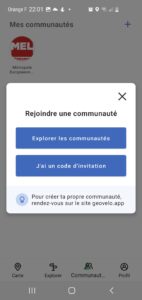
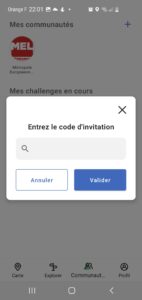
Cliquez sur le bouton J’ai un code d’invitation

Une fenêtre vous invite à entrer le code de l’équipe. Le code d’Haubourdin est disponible sur la page Facebook du groupe Haubourdin en selle. Si vous ne le trouvez pas, vous pouvez contacter un admin de la page qui vous le communiquera.


Une fois dans l’équipe, l’inscription au challenge du mois est automatique.

Enregistrer ses trajets

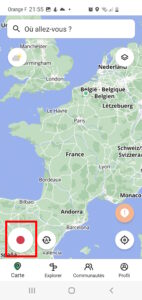
Pour enregistrer vos trajets, démarrez l’application Géovelo.

Cliquez sur l’icône d’enregistrement

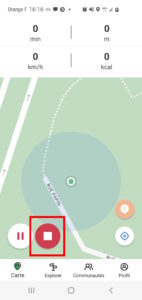
Une fois votre trajet terminé, cliquez sur le bouton Stop

Le trajet sera alors enregistré et après quelques minutes les kilomètres seront comptés pour votre classement et celui de vos équipes.
 

Il ne reste alors plus qu’à rouler. Bonne promenade à vous, n’oubliez pas de démarrer l’enregistrement de vos trajets lorsque vous vous déplacez à vélo.

Éditer ses parcours sur Naviki

Dans le cadre du challenge « Ensemble en selle » organisé par la métropole européenne de Lille, il est parfois nécessaire de créer des parcours afin de rattraper les kilomètres lorsque l’on n’a plus de batterie ou lorsque l’on a oublié de lancer son application.

Voici un tutoriel expliquant comment créer/récupérer des itinéraires et comment les enregistrer sur Naviki afin qu’ils soient pris en compte pour le challenge.

Préambule

Les manipulations à partir du site internet décrites dans ce tutoriel peuvent être faites depuis un navigateur sur le smartphone.

Cependant, le site Naviki détecte que vous êtes sur mobile et empêche le fonctionnement de certaines fonctionnalités, vous invitant à passer sur l’application mobile.

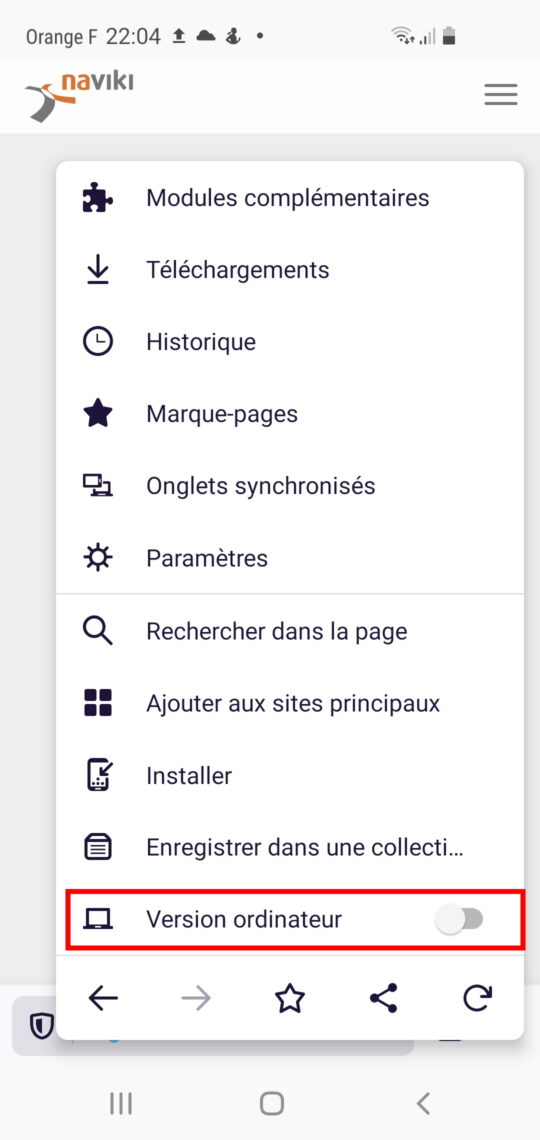
Pour éviter cela la plupart des navigateurs mobiles proposent dans leurs paramètres un mode ordinateur, ce qui résoudra ce problème.

Créer un itinéraire

Depuis l’application

L’application mobile permet de générer des itinéraires entre deux adresses données, sans pouvoir modifier les points de passage intermédiaires. Dans le cas où l’on souhaite tracer un itinéraire précis, il vaut mieux procéder depuis un ordinateur.

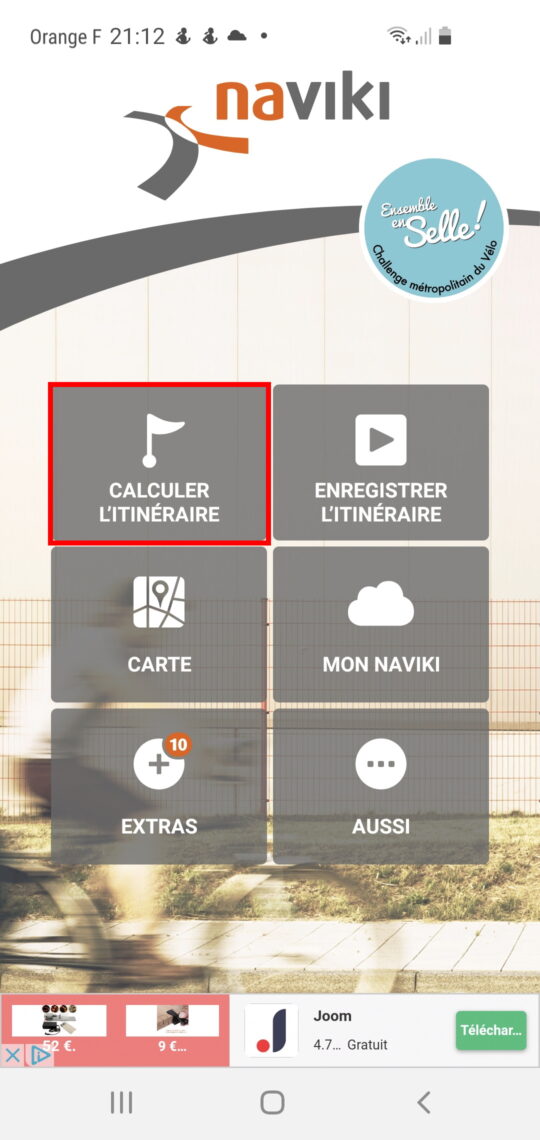
Pour créer un itinéraire sur l’application, ouvrez celle-ci et cliquez sur « calculer l’itinéraire ».

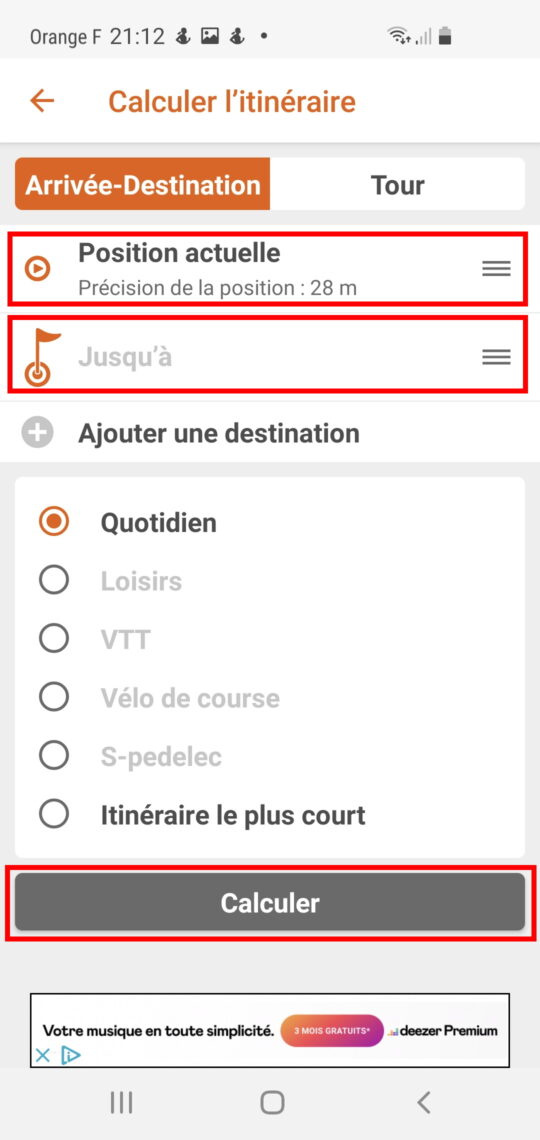
Entrer les adresses de départ et d’arrivée puis cliquez sur calculer:

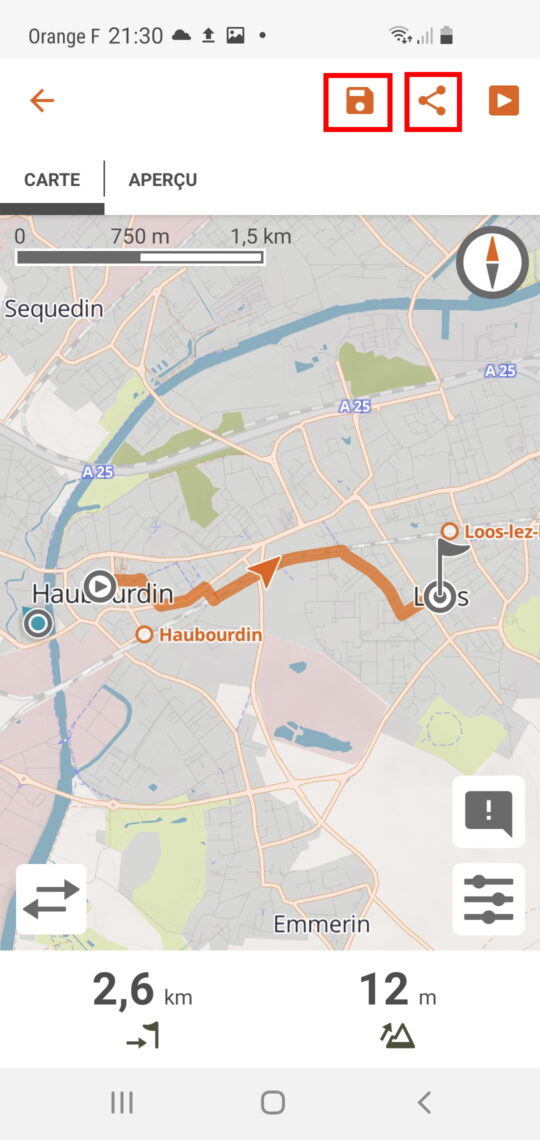
Vous arrivez sur une page vous présentant l’itinéraire généré.

Vous pouvez alors enregistrer cet itinéraire (il ne sera pas compté pour le challenge, pour cela, voir la section Enregistrer un itinéraire pour qu’il soit comptabilisé pour le challenge)  ou l’exporter (voir la section Télécharger un itinéraire / Depuis l’application).

Depuis le site internet

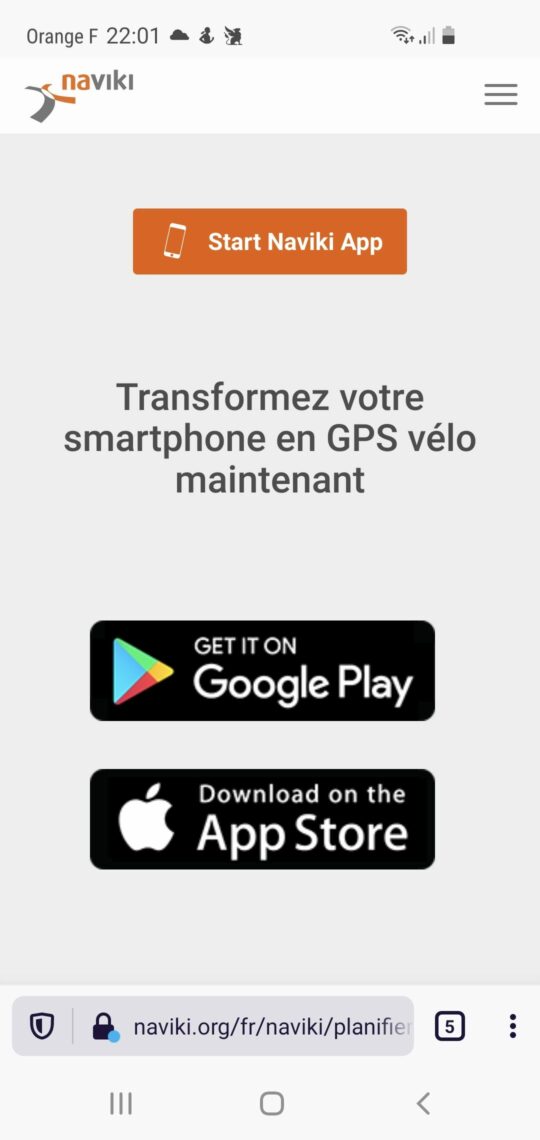
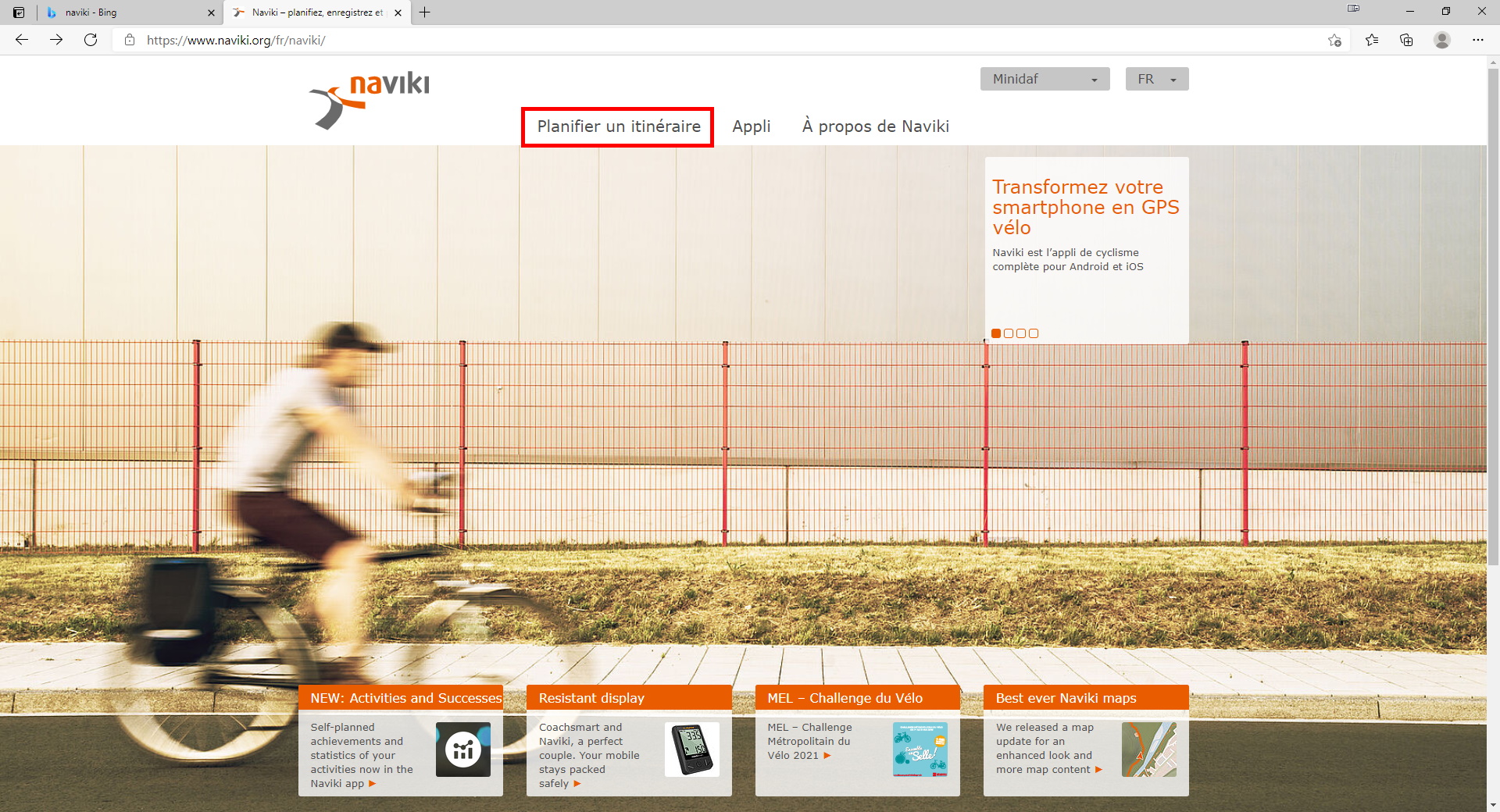
Un fois connecté sur le site Naviki, cliquez sur le menu « Planifier un itinéraire ».

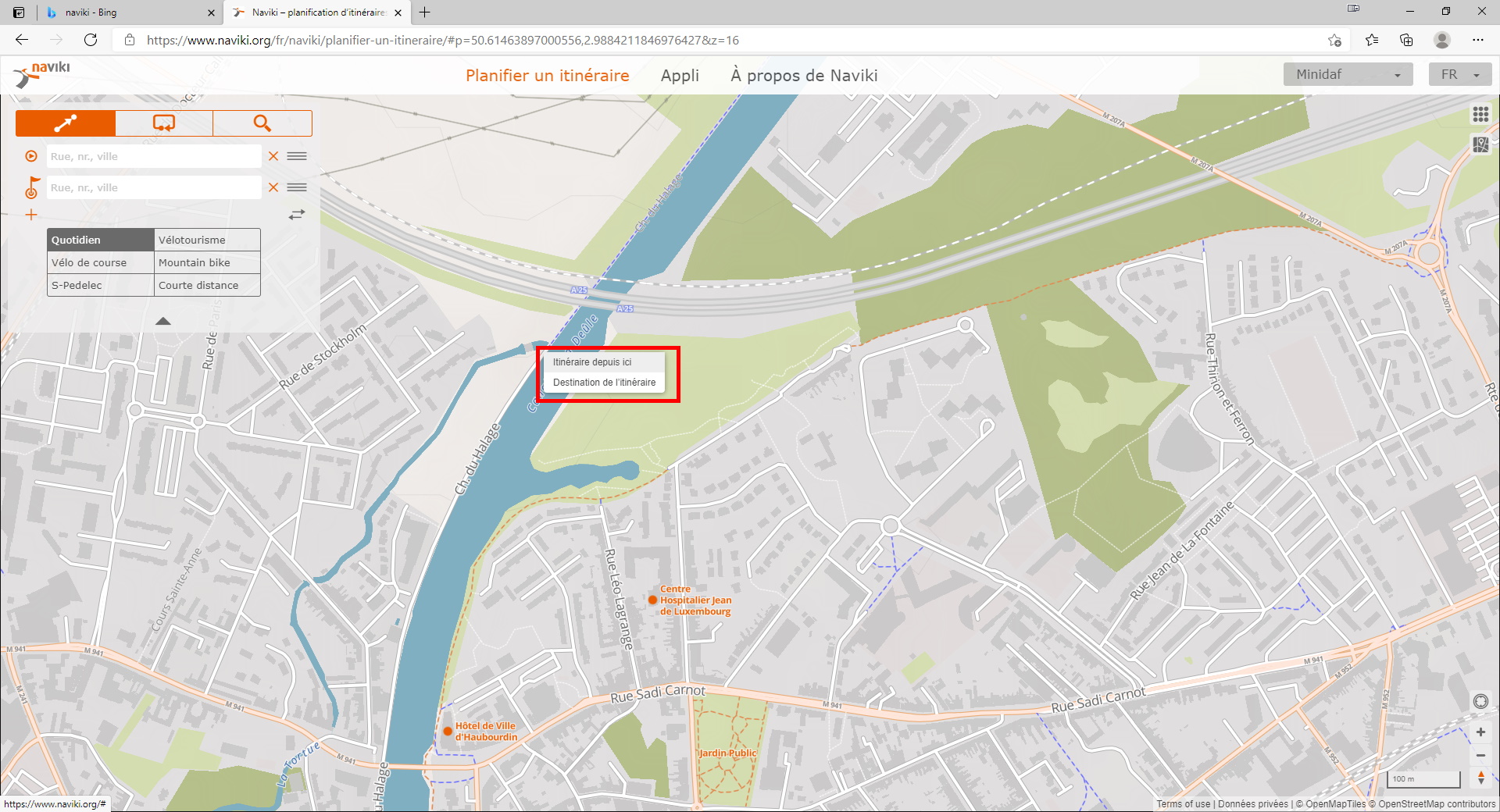
Une page avec une carte de la région s’ouvre alors.

En faisant un clic droit sur n’importe quel endroit de celle-ci, vous pouvez le définir en tant que point de départ (« Itinéraire depuis ici ») ou point d’arrivée de votre trajet (« Destination de l’itinéraire »).

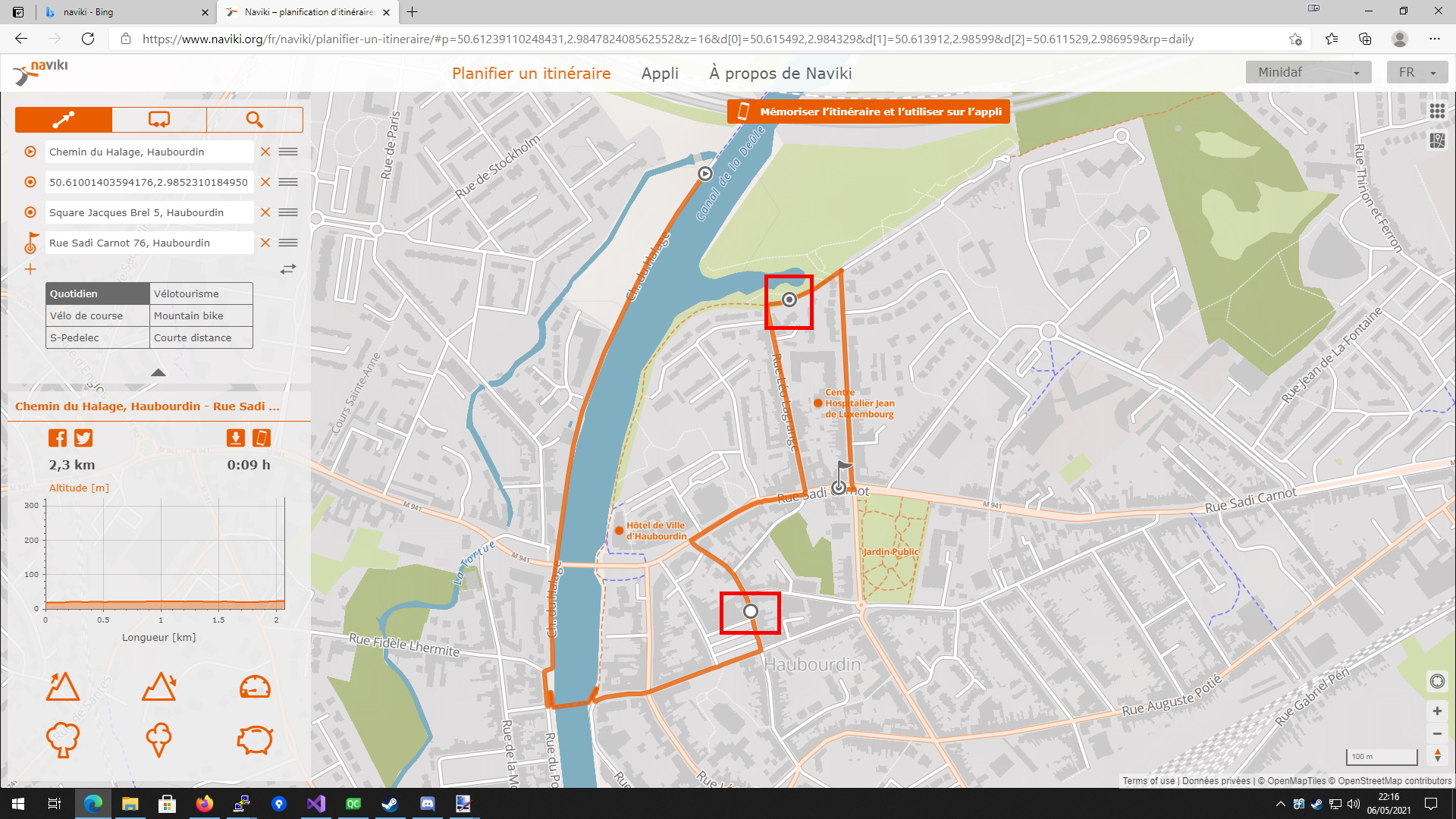
En restant appuyé sur le bouton gauche de la souris, vous pourrez faire glisser le tracé de l’itinéraire vers les différents points de passage que vous souhaitez.

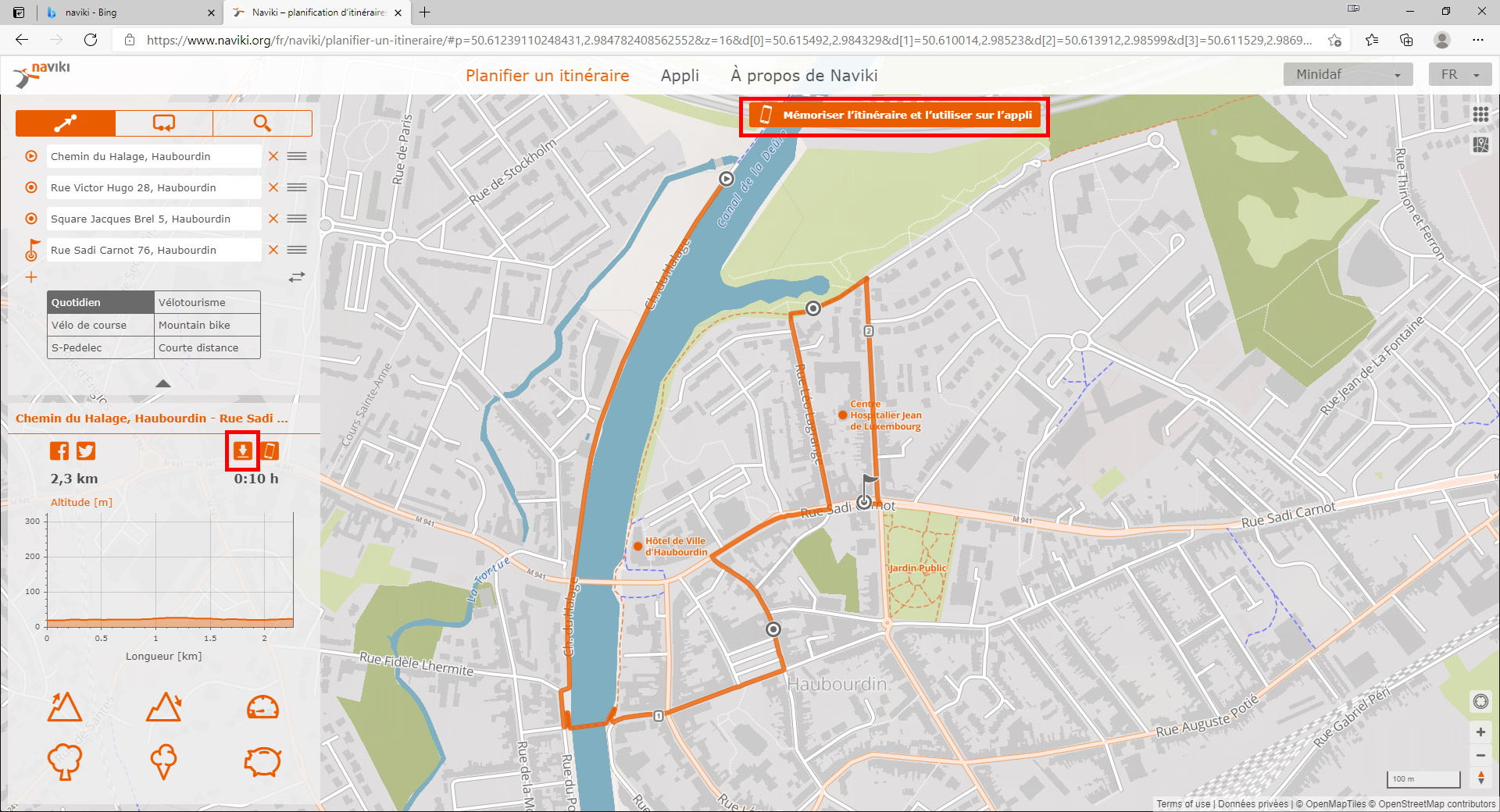
Une fois votre tracé terminé, vous pourrez enregistrer votre itinéraire en cliquant sur le bouton « Mémoriser l’itinéraire… » .

Cela l’enregistrera dans votre liste « Mes itinéraires ».

Vous pourrez ensuite l’exporter (voir la section Télécharger un itinéraire / Depuis le site internet) puis l’enregistrer pour le challenge (voir la section Enregistrer un itinéraire pour qu’il soit comptabilisé pour le challenge).

Télécharger un itinéraire

Depuis l’application

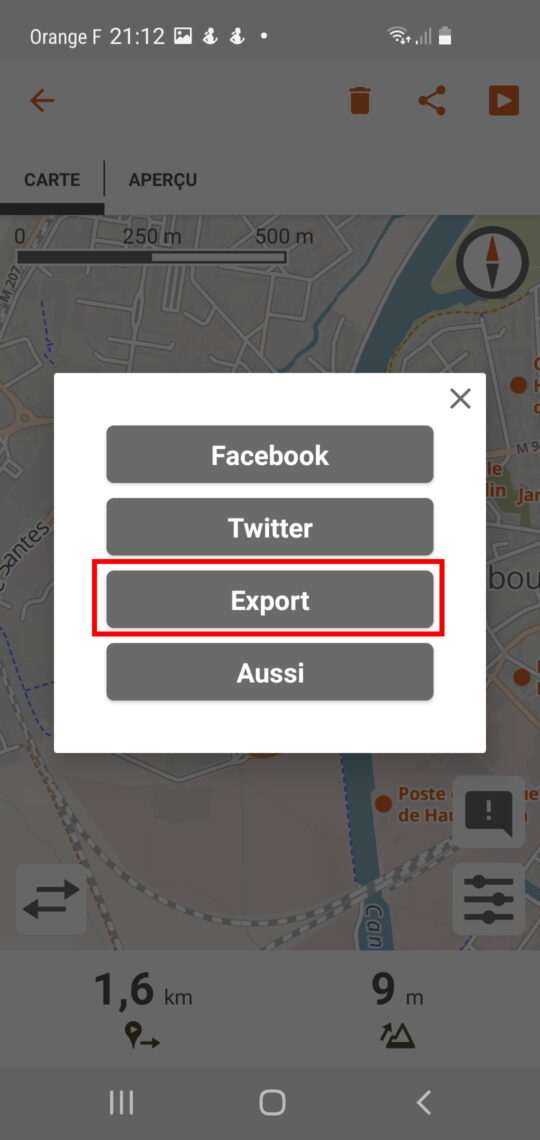
Lorsque vous êtes sur la page de détail d’un itinéraire, vous pouvez cliquez sur l’icône partage

Une fenêtre s’ouvre, vous cliquez sur export

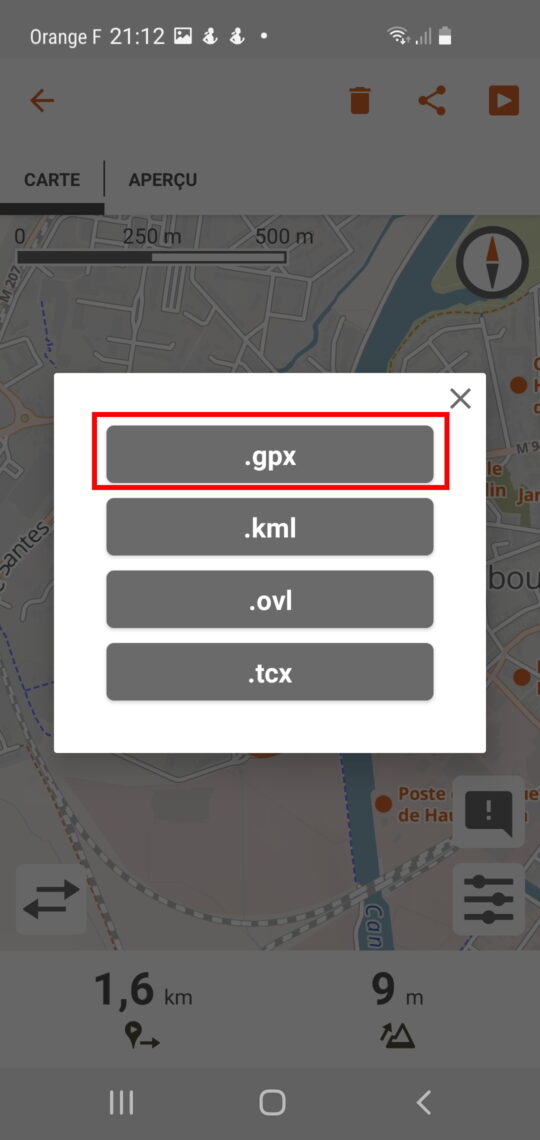
Une nouvelle fenêtre s’ouvre pour choisir le format de fichier, cliquez sur .gpx.

Un fichier se télécharge alors sur votre téléphone.

Depuis le site internet

Cliquez sur la flèche du menu déroulant près de votre identifiant, puis sur « Mes itinéraires ». 

Sélectionnez l’itinéraire que vous souhaitez télécharger.

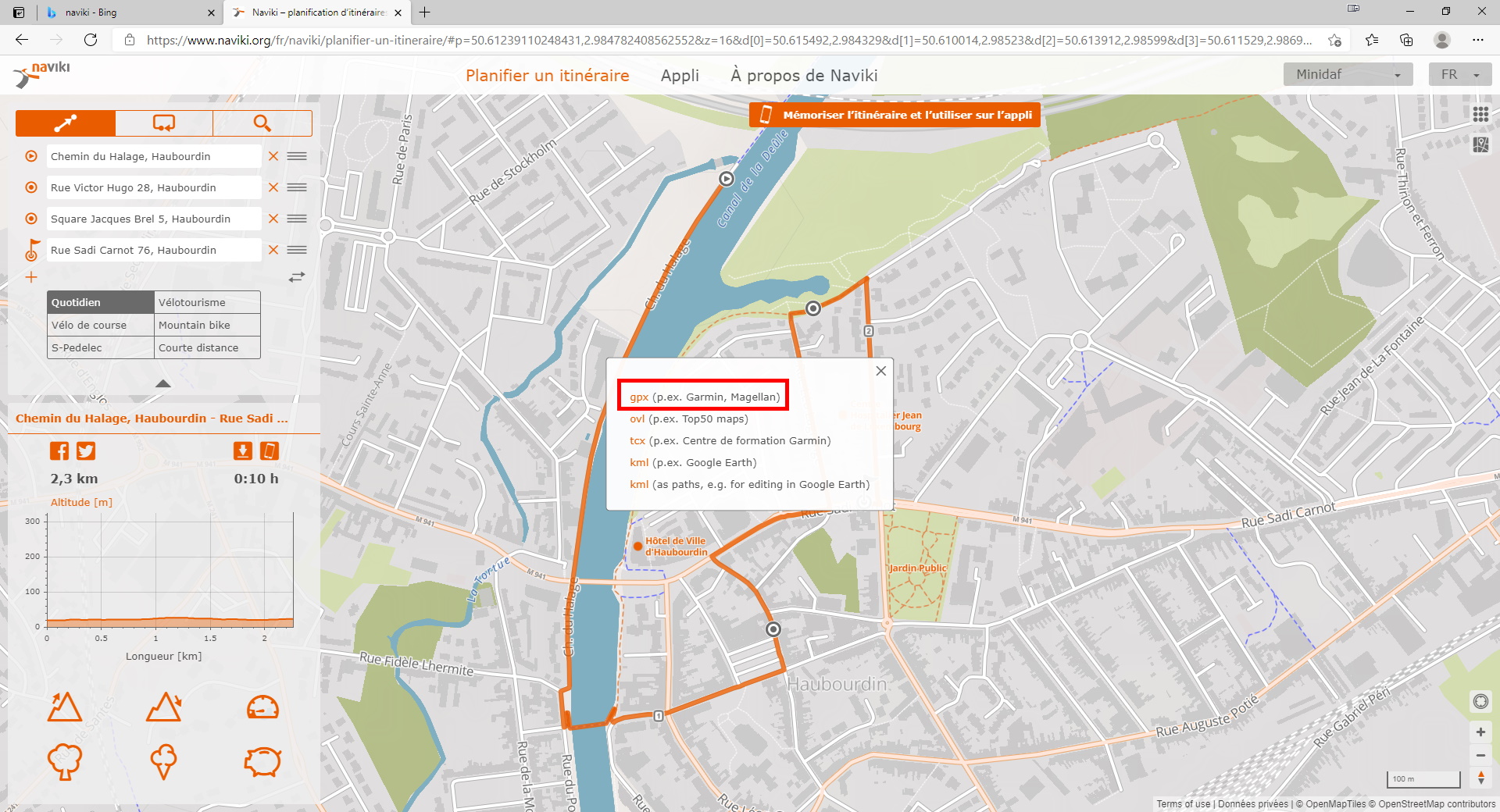
Lorsque vous êtes sur la page de détail de cet itinéraire, vous pouvez cliquez sur l’icône

Une fenêtre s’ouvre pour choisir le format de fichier, cliquez sur .gpx.

Un fichier se télécharge alors sur votre ordinateur.

Enregistrer un itinéraire pour qu’il soit comptabilisé pour le challenge


Il n’est pas possible d’ajouter un itinéraire au challenge  directement depuis l’application, il faut forcement passer par le site internet.

Pour qu’un trajet compte pour le challenge, il faut l’ajouter depuis un fichier précédemment téléchargé.

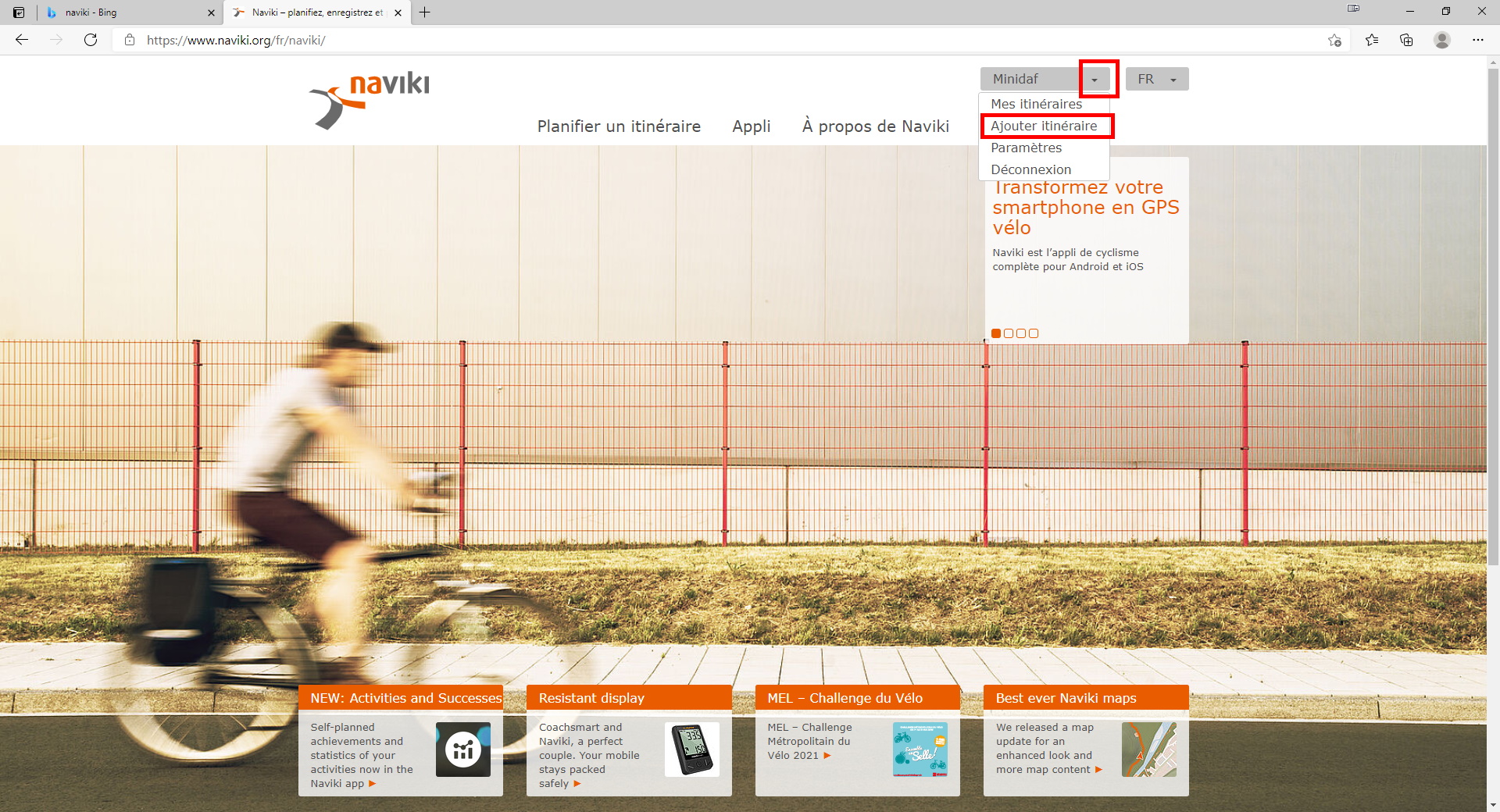
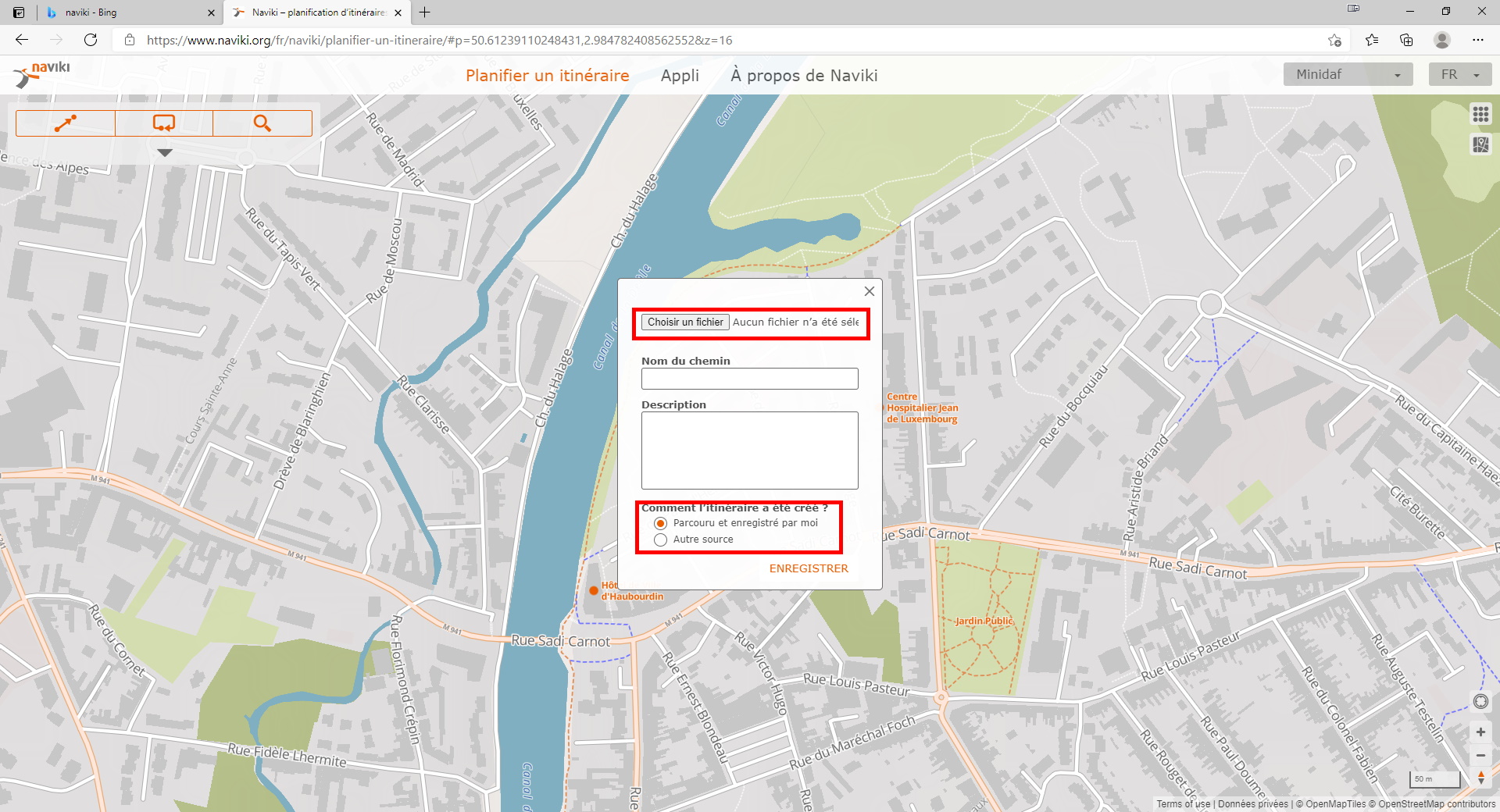
Pour cela, une fois connecté à Naviki sur votre ordinateur, cliquez sur la flèche à droite de votre pseudo, puis sur « Ajouter itinéraire »

Une fenêtre s’ouvre pour vous permettre de charger un fichier d’itinéraire.

Sélectionnez alors votre fichier .gpx précédemment créé, vérifiez que « Parcouru et enregistré par moi » soit bien sélectionné, puis cliquez sur enregistrer.

Votre itinéraire sera alors pris en compte pour le challenge dans les 5 minutes suivants cette manipulation.